
별별정보
- 별별광장
- 별별정보
기본정보토플 시험 접수 방법
토플 시험은 응시료도 비싸지만, 익숙하지 않아 응시 방법 또한 까다로운 시험입니다. 오늘은 토플 시험을 접수하는 방법에 대해 자세하게 알아보겠습니다.
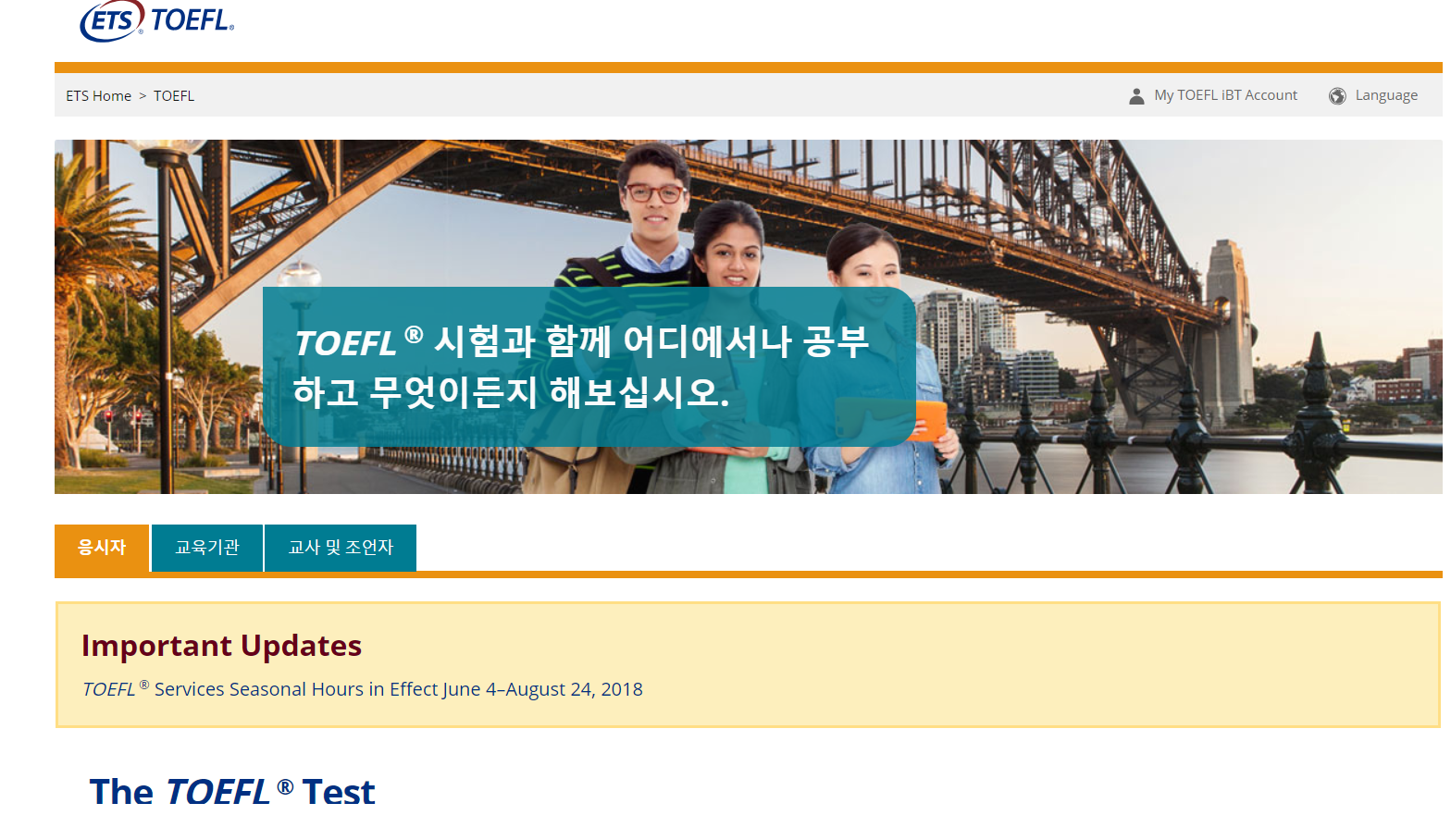
먼저 www.ets.org/ko/toefl 에 접속한 후, 오른쪽 상단의 My TOEFL iBT Account를 눌러줍니다.
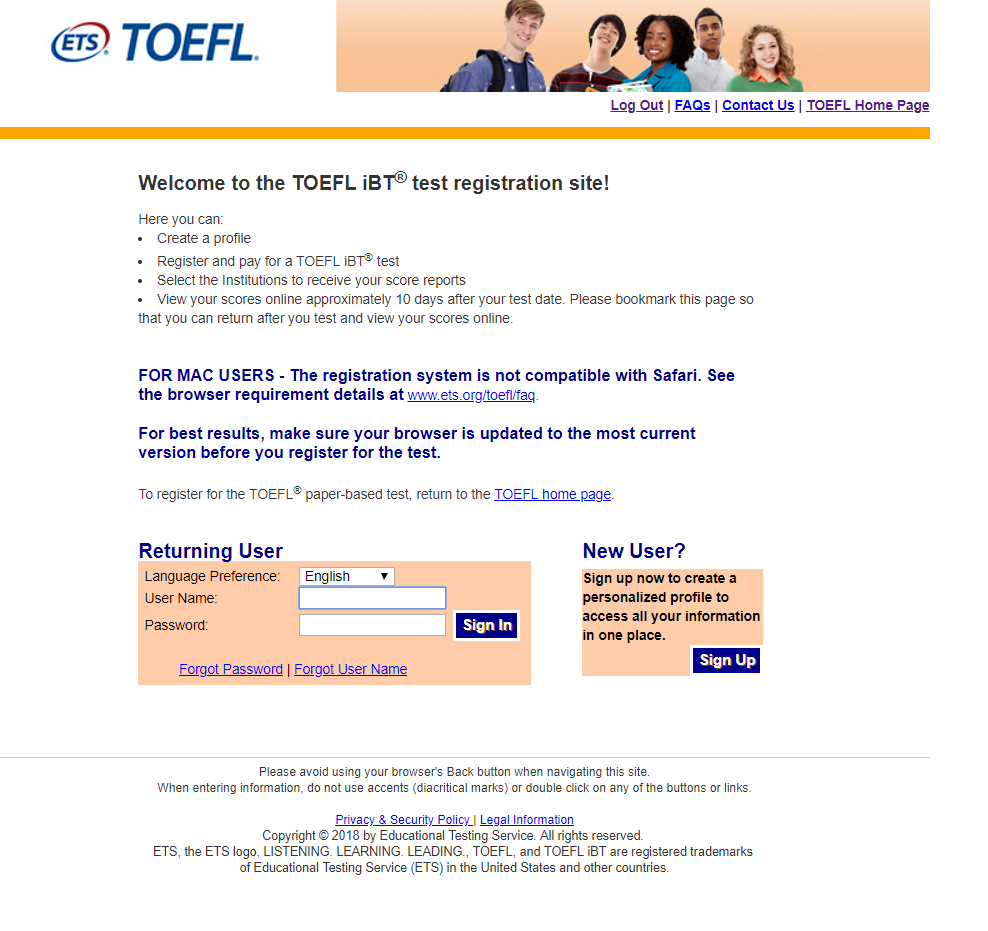
만약 계정이 있다면, 왼쪽 박스의 User Name과 Password에 각각 아이디와 비밀번호를 입력하여 로그인을 하면 됩니다. 계정이 없을 경우 오른쪽 박스의 Sign Up 버튼을 눌러 가입을 진행합니다.
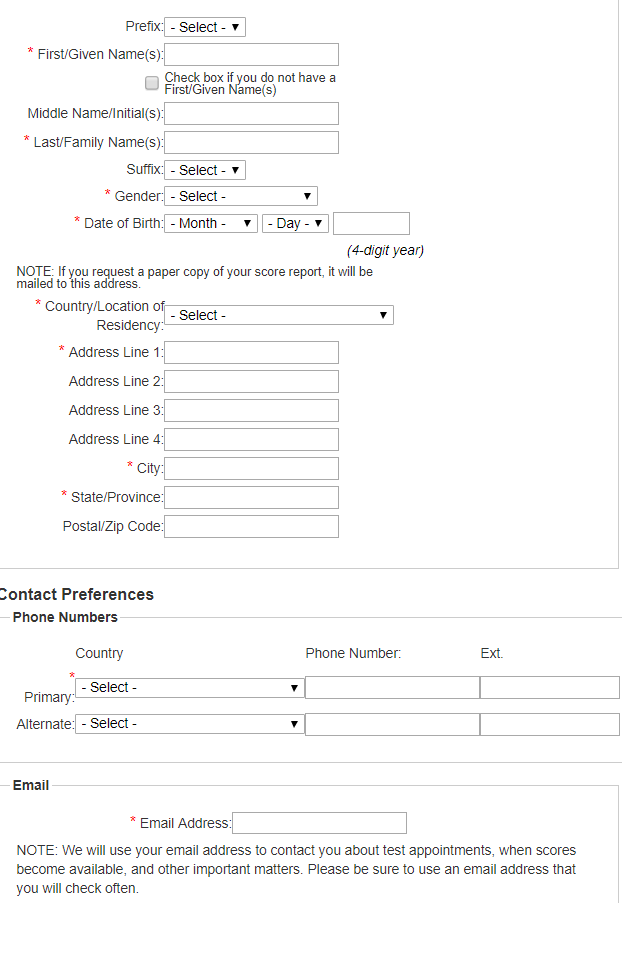
*이 표시된 칸을 모두 채워줍니다. 다른 칸을 채우는 데에는 어려움이 없으나, 영문 주소를 기입하는 것에는 난감함을 느낄 수 있습니다.
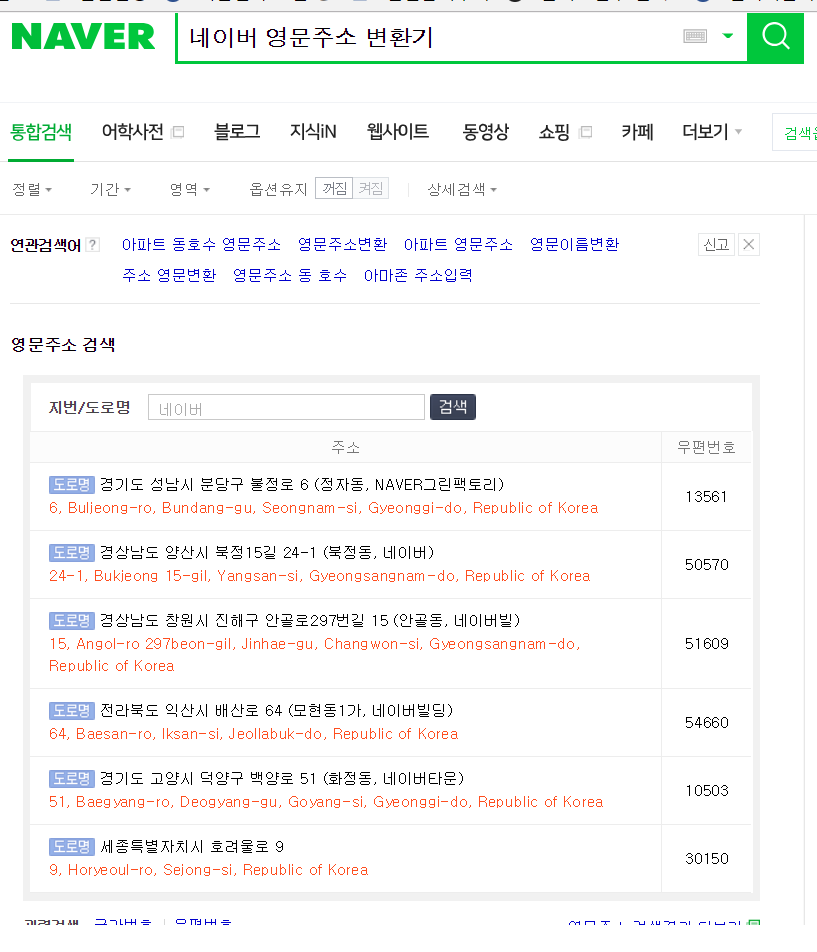
네이버에 영문주소 변환기를 검색하면, 주소를 영문으로 바꿔줍니다. 쉼표(,) 단위로 끊어 Address line에 각각 한 줄씩 입력해주면 됩니다.
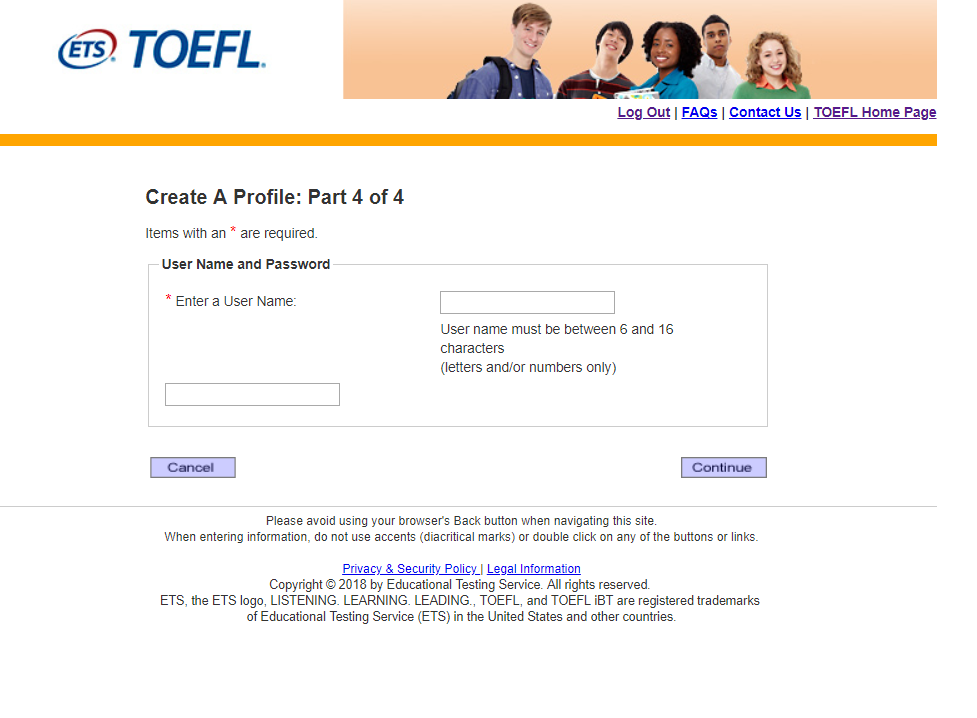
개인정보를 모두 입력한 후에는 계정 정보를 입력하는 페이지가 뜹니다. User name와 Password를 각각 입력한 후 Continue 버튼을 눌러줍니다.
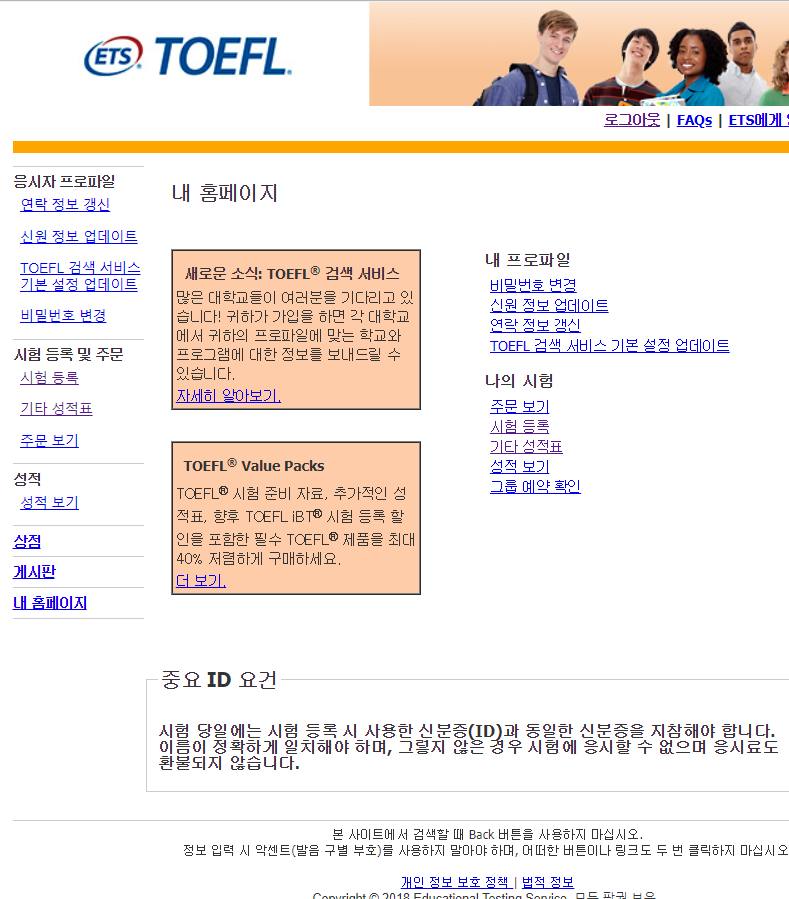
가입한 계정으로 로그인을 한 후에는 위와 같은 메인 페이지가 뜨는데요, 오른쪽의 시험등록을 눌러 접수를 시작합니다. 로그인 시 Language Preference를 Korean으로 바꿔주었더니 페이지가 모두 한글로 번역되었습니다.
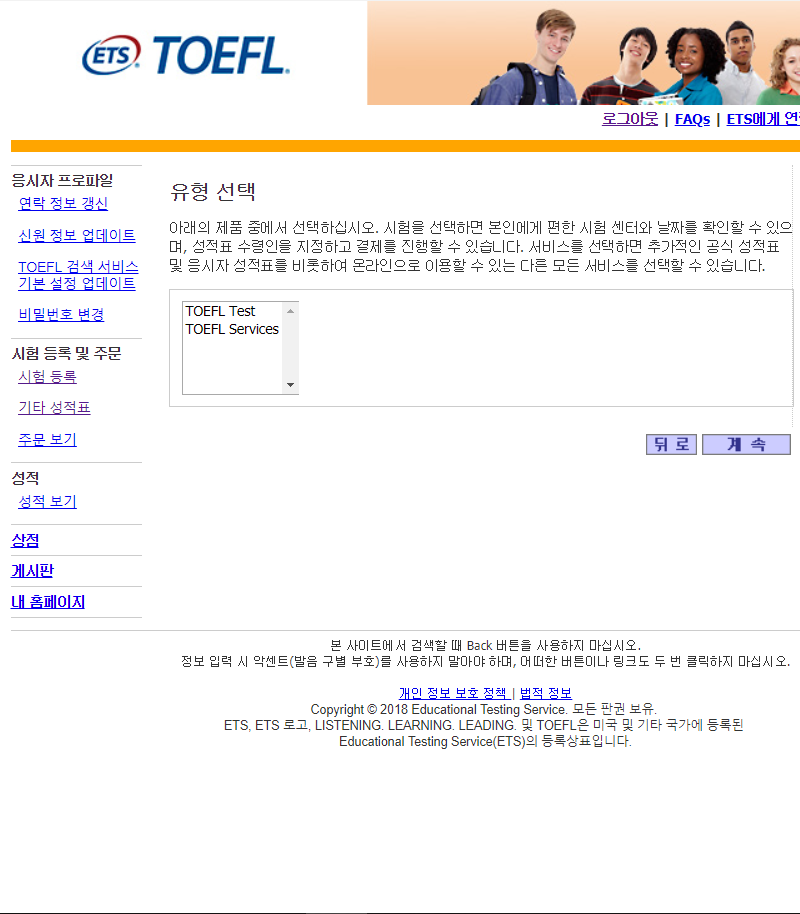
TOEFL Test와 TOEFL Service 중 익히 아시는 것과 마찬가지로 TOEFL Test를 선택하신 후 계속 버튼을 눌러주면 됩니다.
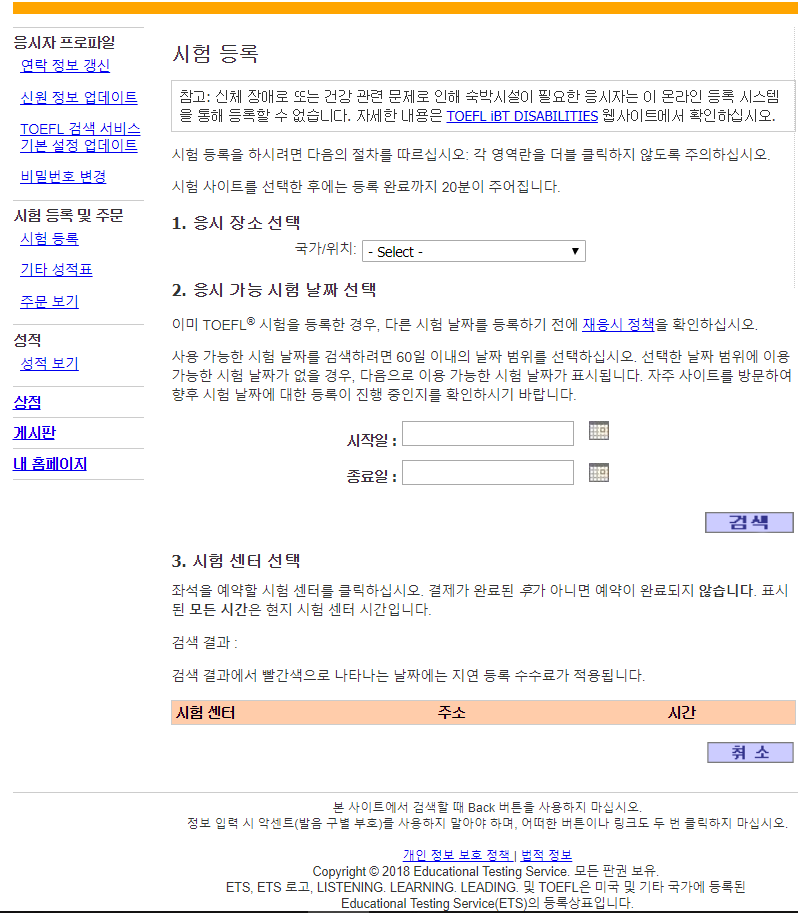
국가를 선택한 후, 시험 응시를 원하는 기간을 "시작일"과 "종료일"을 지정하여 선택한 후 검색버튼을 눌러줍니다.검색 버튼을 누른 후에는, 응시 가능한 시험 센터가 하단에 뜨는데요, 서울에서 가장 인기가 많은 시험 장소들은 조선닷컴교육센터, 한미교육위원단(마포 풀라이트 빌딩), 코엑스 (한국무역협회 토플 시험센터) 라고 합니다.
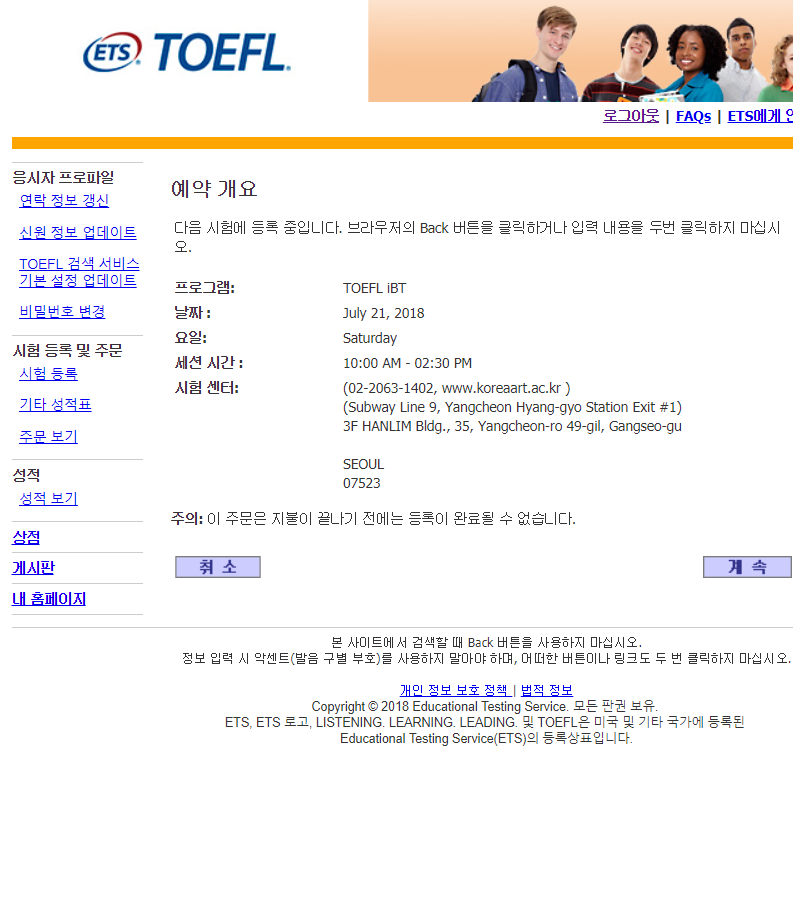
모두 선택한 후, 맞게 선택하였는지 확인하는 페이지가 뜹니다. 제대로 선택하였는지 꼼꼼하게 살펴 보신 후 계속 버튼을 누릅니다.
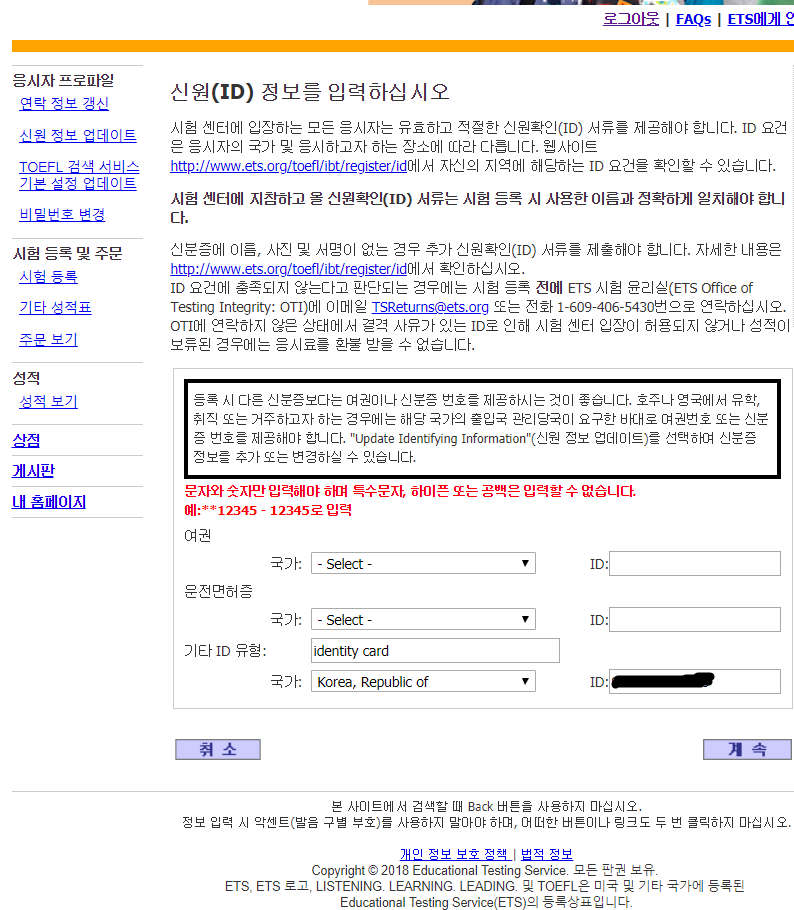
신원 정보를 입력하는 페이지가 뜹니다. 시험 당일 지참할 신분증과 동일한 것이 좋습니다. 주민등록증을 사용하고 싶다면, 기타 ID 유형의 identity card를 선택한 후 특수문자 없이 숫자만 입력한 후 계속 버튼을 누릅니다.
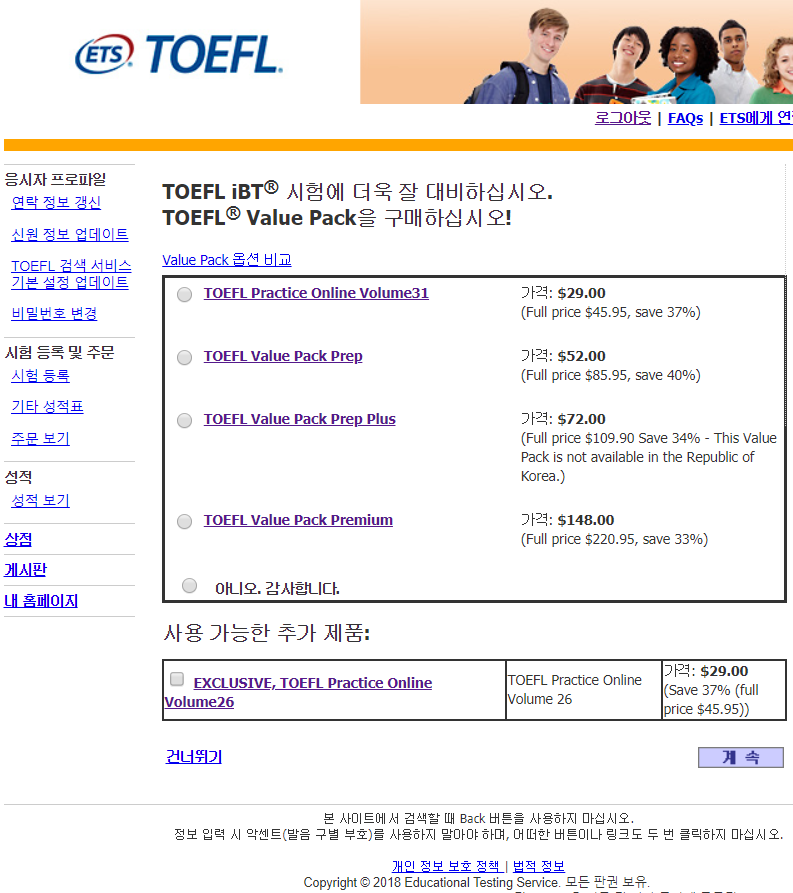
이후 위와 같은 페이지가 뜨는데, 모두 구매할 필요가 없는 부가 서비스이므로 아니오, 감사합니다를 누른 후 계속 버튼을 누르거나, 건너뛰기 버튼을 눌러 넘어가면 됩니다. 이후 페이지에서 다시 한번 시험 정보를 확인하신 후 체크아웃 버튼을 눌러 결제를 진행합니다.
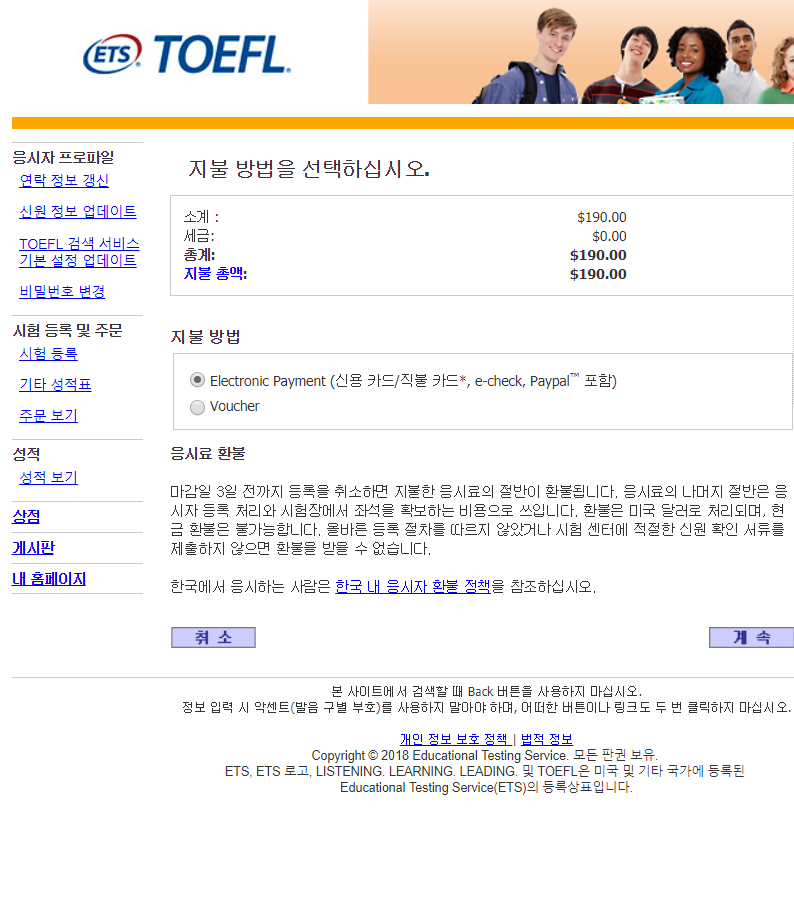
지불 방법 중 Electronic Payment를 선택하신 후 결제하면 됩니다. 해외결제이므로 Visa 혹은 Master 카드를 이용하여 결제하여하 합니다. 결제까지 완료하고 마지막으로 확인하면 시험 접수 또한 완료됩니다.
다소 복잡한 토플 시험 접수 방법에 대해 알아보았습니다. 모두 접수 잘 하셔서 좋은 결과 얻으시길 바랍니다.